Comment partager facilement ses notes avec un stylo intelligent ?
- Comment partager facilement ses notes avec un stylo intelligent ?
- Avant de partager : préparer la capture sans se prendre la tête
- Les méthodes de partage les plus simples (et celles qui évitent les galères)
- Un mini-mode d'emploi en 6 étapes
- Rendre les notes plus «partageables» sans écrire différemment
- Cas d'usage : du papier à l'équipe, sans friction
- Sécurité et confidentialité : deux réglages qui comptent
- FAQ
- Une dernière idée simple : le «pack de partage» prêt en 30 secondes
Vous écrivez vite, vous raturez, vous encerclez, vous griffonnez une flèche... et, au moment de partager, tout se complique. Photo floue, fichier introuvable, pages mélangées. Un stylo intelligent change la donne parce qu'il fait le lien entre le papier et le numérique sans vous demander de «traduire» vos notes. Imaginez un pont suspendu : d'un côté, votre cahier; de l'autre, vos collègues, votre classe, votre équipe. Vous continuez d'écrire comme d'habitude, et le partage devient presque automatique.
Comment partager facilement ses notes avec un stylo intelligent ?
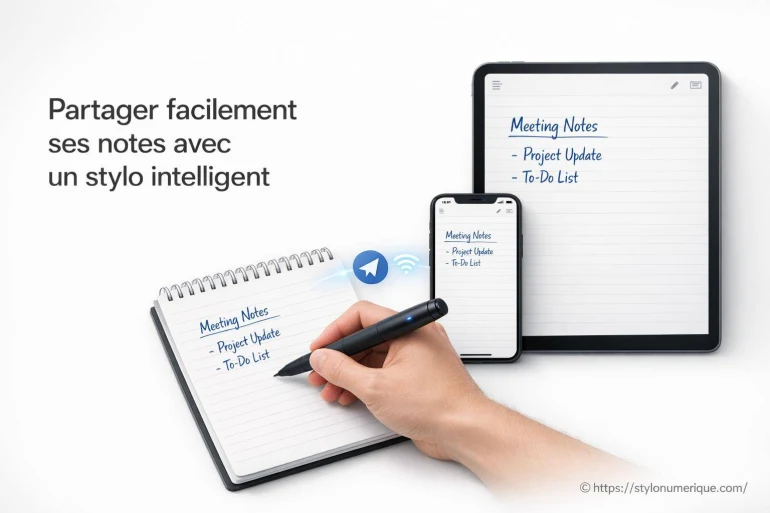
Le principe est simple : le stylo capture vos tracés pendant que vous écrivez sur un papier compatible (souvent à micro-points), puis il synchronise le tout vers une application. Ensuite, vous partagez comme vous le feriez avec n'importe quel document numérique. La vraie différence, c'est la fluidité : pas besoin de scanner, pas besoin de retaper, et vos pages restent lisibles même quand vous avez écrit vite.

- Ophayapen Stylo Connecté 3-...
 ★★★★★
★★★★★ 129,99 €Voir
 - NEWYES Stylo Numérique 4.0,...
 ★★★★★149,99 €
159,99 €Voir - NEWYES Syncpen 3.0 Set - St...
 ★★★★★136,59 €
143,78 €Voir - Yuan Smart Writing Set, A4 ...
 ★★★★★84,00 €
88,43 €Voir - reMarkable Marker Plus pour...
 ★★★★★139,00 €Voir
 - Yuan Smart Writing Set, Car...
 ★★★★★104,98 €Voir
 - NEWYES Smart Pen 4.0 Set Sy...★★★★★143,59 €Voir
- Yuan Smart Writing Set, Car...
 ★★★★★95,99 €Voir
 - Yuan Smart Writing Set - Ca...
 ★★★★★90,99 €
105,99 €Voir

Et ça peut être très concret. Une réunion de 45 minutes, 6 pages de notes, quelques schémas. Avec un stylo classique, il faut photographier, recadrer, renommer, envoyer. Avec un stylo connecté, vous obtenez un fichier propre en quelques gestes, parfois même organisé par carnet et par date selon vos réglages.
Avant de partager : préparer la capture sans se prendre la tête
Pour que le partage soit vraiment «facile», tout se joue dans les premières minutes d'installation. Rien d'insurmontable, mais deux ou trois détails font la différence.
Vérifier la compatibilité papier et l'app
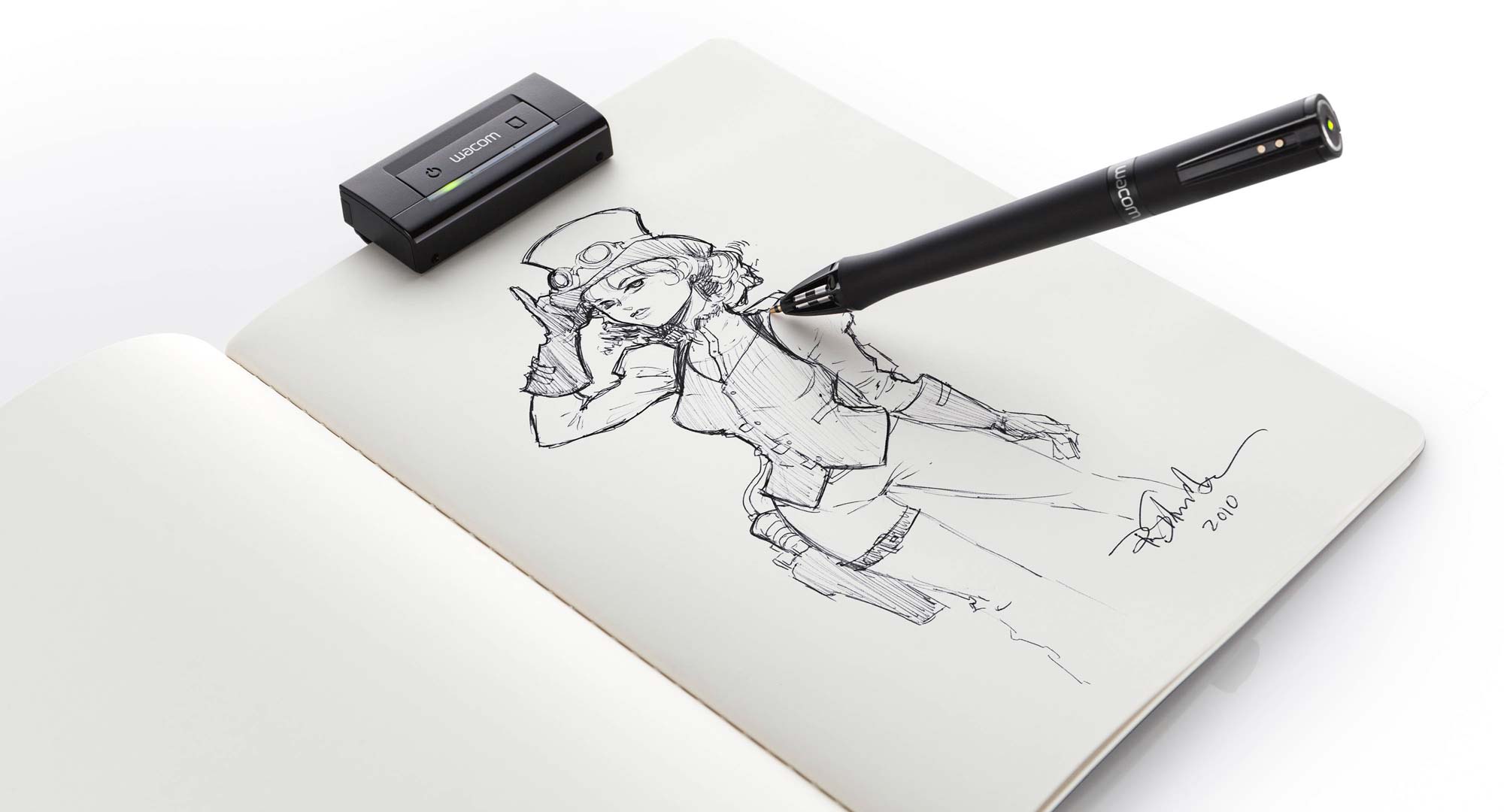
La plupart des modèles demandent un papier spécifique. Ce n'est pas un caprice : c'est ce qui permet au stylo de savoir exactement où il est sur la page. Choisissez un format que vous utilisez vraiment (A5 pour le sac, A4 pour le bureau). Ensuite, installez l'application et accordez les permissions nécessaires, notamment l'accès au stockage et, selon les fonctions, au micro.
Gardez une règle simple : une seule appli «référence» pour éviter les doublons. Vous gagnerez en cohérence et en tranquillité.
Créer un petit système de nommage
Ce n'est pas sexy, mais c'est efficace. Un bon nommage, c'est comme des étiquettes sur des bocaux : tout devient immédiatement retrouvable. Exemple (très simple) : «Client-Nom / Sujet / jour-mois». En 10 secondes, vous passez de «notes 12» à un document qui a du sens.
Si vous travaillez en équipe, adoptez une convention commune. Cela évite les «Tu l'as appelée comment déjà ?». Et oui, ça arrive tout le temps.
Astuce terrain : notez en haut de page un mot-clé clair (projet, matière, atelier). Beaucoup d'apps le reprennent ensuite dans le titre ou facilitent la recherche. C'est bête, mais ça marche.
Les méthodes de partage les plus simples (et celles qui évitent les galères)
Partager, ce n'est pas seulement «envoyer». C'est envoyer au bon format, au bon endroit, avec le bon niveau de détails. Bonne nouvelle : un stylo intelligent couvre généralement 3 grands scénarios.
1) Partager en image ou en PDF
Pour la plupart des gens, le duo gagnant reste : image pour la rapidité, PDF pour le sérieux. L'image (JPG/PNG) est pratique pour une question sur un schéma. Le PDF, lui, garde vos pages ensemble et rend l'archivage plus propre. Cherchez dans l'app l'option d'export : vous verrez souvent «Exporter», «Partager» ou une icône dédiée.
A shopper maintenant :
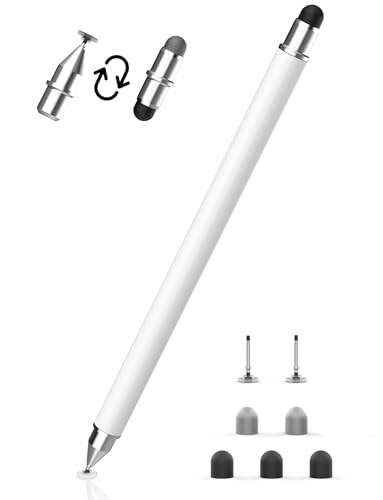
Le bon réflexe : exportez en PDF quand il y a plusieurs pages, et gardez l'image pour un extrait précis. Vous évitez les pièces jointes qui se multiplient et les fils de discussion interminables.
2) Partager un lien plutôt qu'un fichier
Certaines applications génèrent un lien de partage. C'est le mode «zéro friction» : vous envoyez une URL, la personne consulte sans devoir télécharger une pièce jointe lourde. Pratique pour un groupe, ou quand vous devez envoyer à 6 personnes d'un coup.
Sur ce point, vérifiez les réglages : accès public, accès restreint, ou accès via invitation. Un lien public peut être utile, mais un lien restreint reste plus rassurant pour des notes de travail.
3) Synchroniser vers un service de stockage
Le stockage en ligne sert d'armoire numérique. Une fois le dossier en place, tout se classe presque tout seul. Vous écrivez, vous synchronisez, et les fichiers arrivent au bon endroit. Résultat : moins de «Où est le document ?» et plus de continuité.
Certains réglages permettent une synchro en Wi-Fi uniquement (utile pour économiser les données) ou une synchro automatique dès que le stylo est connecté. Si vous bougez beaucoup, ça change la vie.
Un mini-mode d'emploi en 6 étapes
Voici une routine simple qui marche dans la vraie vie, même quand vous avez 2 minutes entre deux rendez-vous.
- Ouvrez l'app et sélectionnez le carnet ou le dossier concerné.
- Vérifiez que le stylo est bien connecté (Bluetooth ou autre mode selon modèle).
- Synchronisez la session : pages, croquis, annotations.
- Choisissez le format : PDF pour un lot, image pour un extrait, lien pour un partage large.
- Ajoutez un titre clair et, si possible, un mot-clé.
- Envoyez via messagerie, e-mail, ou dépôt dans un dossier partagé.
Rendre les notes plus «partageables» sans écrire différemment
Vous n'avez pas besoin de devenir maniaque. Mais quelques habitudes rendent vos pages beaucoup plus utiles pour les autres (et pour vous, dans deux semaines).
Utiliser des repères visuels
Un code simple suffit : un carré pour une action, un point pour une idée, un triangle pour une question. À la relecture, c'est comme une carte routière : on voit tout de suite où aller. Beaucoup d'apps permettent aussi de surligner ou de marquer en favoris après coup, ce qui ajoute une couche de clarté.
Découper une longue réunion en «chapitres»
Au lieu de faire 8 pages d'un bloc, sautez une ligne et écrivez un mini-titre : «Décisions», «Budget», «Prochaines étapes». Ce n'est pas de la mise en page, c'est un fil d'Ariane. Le jour où vous partagez, votre collègue ne se perd pas au milieu.
Si votre application reconnaît l'écriture (même partiellement), ces titres deviennent des points d'entrée très pratiques. Et si ce n'est pas le cas, ils restent précieux à l'œil nu.
Cas d'usage : du papier à l'équipe, sans friction
Prenons un exemple fréquent : vous animez un atelier et vous dessinez un schéma avec trois blocs et des flèches. À la fin, tout le monde veut «la version finale». Vous synchronisez, vous exportez l'unique page en image, vous l'envoyez dans le groupe. Terminé. Aucun recadrage, pas de photo de tableau de travers, pas de reflet.
Autre scène : une étudiante prend des notes de cours, puis partage le PDF au format propre à un camarade absent. Dans l'app, elle regroupe les pages, choisit une exportation nette, et ajoute un titre. Le tout tient dans un document unique, plus facile à lire et à conserver. C'est là que le gain de temps se voit vraiment, sans forcer.
Sécurité et confidentialité : deux réglages qui comptent
Partager facilement, oui, mais pas au hasard. Prenez deux minutes pour vérifier : le verrouillage de l'app (code, biométrie si disponible) et les options de partage (public/privé). Si vous manipulez des informations sensibles, préférez un lien avec accès restreint ou un dépôt dans un espace de travail fermé.
Un autre détail utile : certains services conservent un historique. C'est pratique... jusqu'au jour où vous partagez une mauvaise version. Regardez si vous pouvez gérer les versions, ou au moins renommer clairement «V1 / V2». Votre futur vous dira merci.
FAQ
Quelques questions reviennent souvent quand on commence à partager ses notes depuis un stylo intelligent.
Faut-il une connexion internet pour partager ses notes ?
Pas toujours. Vous pouvez souvent synchroniser en local (par Bluetooth) puis partager plus tard, dès que le téléphone retrouve une connexion, surtout si vous envoyez un lien ou déposez le fichier en ligne.
Quel format choisir entre image et PDF ?
L'image est idéale pour une page ou un schéma rapide. Le PDF convient mieux à plusieurs pages, à l'archivage et aux envois «propres» (cours, compte rendu, dossier).
Peut-on partager seulement une partie d'une page ?
Oui, dans beaucoup d'apps. Vous exportez la page puis vous recadrez, ou vous utilisez une fonction de sélection si elle existe. Pour un schéma précis, c'est souvent le plus lisible.
Comment éviter d'envoyer une mauvaise version ?
Adoptez un titrage clair et, si possible, activez l'aperçu avant envoi. Une habitude simple : ajoutez «validé» ou «brouillon» dans le nom du fichier selon le cas.
Est-ce que plusieurs personnes peuvent accéder aux mêmes notes ?
Oui, via un dossier partagé ou un lien. Le mieux est de choisir un mode d'accès adapté : consultation seule pour un groupe large, droits d'édition si vous construisez un document collectif. [ En savoir plus ici ]
Une dernière idée simple : le «pack de partage» prêt en 30 secondes
Quand vous savez que vos notes vont circuler, préparez un petit rituel : après la synchro, exportez un PDF complet + une image du schéma clé, puis déposez les deux dans un dossier «À partager». C'est comme préparer un plateau avant de servir : tout est là, dans le bon ordre, et vous n'avez plus qu'à envoyer. Au passage, ajoutez une ligne de contexte dans votre message («Décisions à valider page 2, actions page 4») : c'est court, très apprécié, et vos notes deviennent tout de suite plus actionnables.
👉 Lire aussi: Stylo scanner : guide du surligneur connecté OCR


A propos de nous : Clara Graphite

Passionnée par l'écriture et la technologie, je m'appelle Clara Graphite. Depuis des années, j'explore l'univers fascinant des stylos numériques, toujours à la recherche des outils qui subliment la créativité. J'aime partager mes découvertes, mes astuces et mes tests pour aider chacun à trouver le stylo numérique qui lui correspond. Pour moi, le mariage du traditionnel et du digital ouvre des horizons infinis à l'imagination. Rejoignez-moi pour explorer ensemble ce monde en perpétuelle évolution !