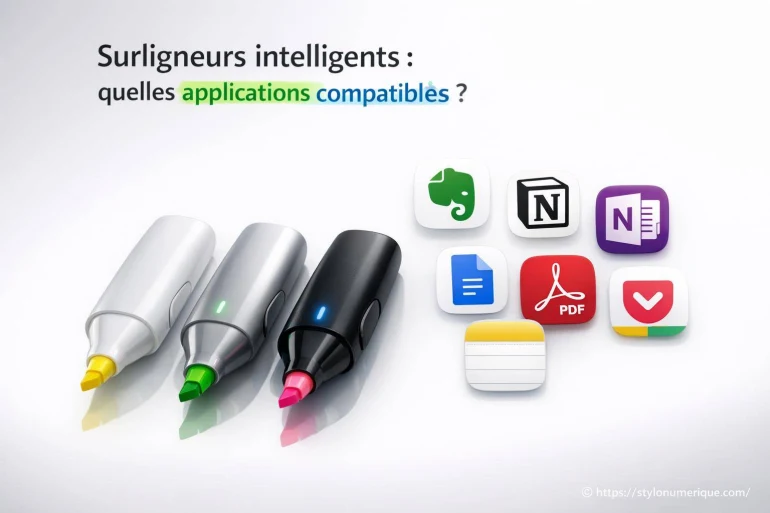
Surligneurs intelligents : quelles applications sont compatibles ?
- Surligneurs intelligents : quelles applications compatibles ?
- Les grands types d'applications compatibles (et à quoi elles servent)
- Compatibilité : check-list rapide avant de choisir
- Tableau comparatif : quel type d'app pour quel usage ?
- Petits scénarios concrets (pour se projeter)
- La métaphore du «tamis» pour choisir votre application
-
FAQ
- Un surligneur intelligent marche-t-il avec n'importe quelle application de notes ?
- Comment savoir si l'OCR sera bon pour mes documents en français ?
- Est-ce compatible avec un usage «stylo numérique» et prise de notes manuscrites ?
- Quels formats d'export privilégier pour ne pas être coincé ?
- Puis-je synchroniser sans cloud du fabricant ?
- Les surlignages peuvent-ils être retrouvés par recherche de mots-clés ?
- Quelle combinaison simple recommander pour démarrer sans se disperser ?
- Un dernier réglage qui change tout : vos «règles de surlignage»
Le surligneur intelligent, c'est un peu le marque-page qui sait lire à votre place : vous passez un trait, et le texte bascule dans votre univers numérique. Pratique en cours, en réunion, pendant une veille documentaire... et franchement rassurant quand on veut retrouver une citation sans feuilleter 40 pages. Le vrai point de bascule n'est pas le surligneur lui-même, mais les applications compatibles : ce sont elles qui transforment un simple surlignage en notes, extraits classés, PDF annotés ou fiches révisables.
Surligneurs intelligents : quelles applications compatibles ?
La compatibilité dépend généralement de trois choses : le modèle de surligneur, la façon dont il capte le texte (scan, OCR, synchronisation), et votre écosystème (mobile, ordinateur, cloud). Certains outils poussent vers leur application «maison», d'autres s'intègrent plus facilement à des services existants. L'astuce consiste à vérifier la chaîne complète : capturer → convertir → classer → réutiliser.

- Ophayapen Stylo Connecté 3-...
 ★★★★★
★★★★★ 129,99 €Voir
 - NEWYES Stylo Numérique 4.0,...
 ★★★★★149,99 €
159,99 €Voir - reMarkable Marker Plus pour...
 ★★★★★139,00 €Voir
 - Yuan Smart Writing Set, A4 ...
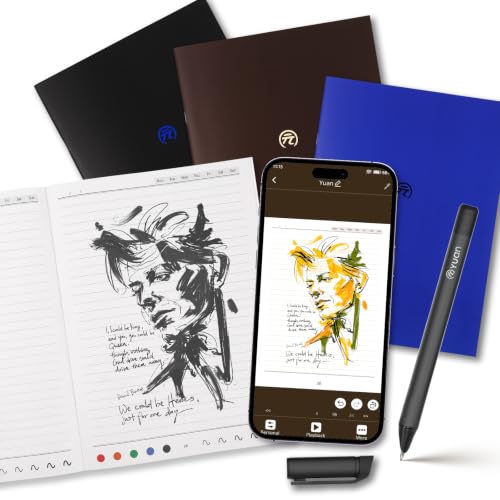 ★★★★★84,00 €
88,43 €Voir - Yuan Smart Writing Set, Car...
 ★★★★★86,63 €
91,19 €Voir - NEWYES Syncpen 3.0 Set - St...
 ★★★★★136,59 €
143,78 €Voir - Yuan Smart Writing Set, Car...
 ★★★★★91,19 €
95,99 €Voir - Yuan Smart Writing Set - Ca...
 ★★★★★105,99 €Voir
 - NEWYES Smart Pen 4.0 Set Sy...★★★★★143,59 €Voir

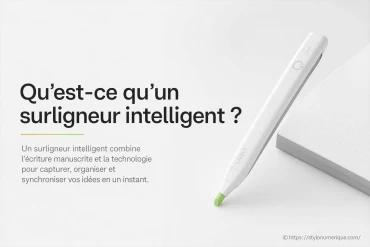
Petit repère simple : si vous lisez surtout des livres papier, cherchez une appli solide en OCR et export. Si vous travaillez surtout en PDF, visez une app d'annotation et de recherche. Et si votre quotidien, c'est la prise de notes, privilégiez l'intégration avec un gestionnaire de notes.
Un bon couple «surligneur + application», c'est comme une lampe frontale : la lumière ne sert à rien si le faisceau n'éclaire pas là où vous marchez.
Les grands types d'applications compatibles (et à quoi elles servent)
On peut regrouper les applis «compatibles» en familles. Elles ne font pas toutes la même chose, et c'est justement là que les choix deviennent intéressants. Certaines excellent en collecte, d'autres en organisation, d'autres en révision. L'idéal : un flux sans friction, sinon vous finissez par abandonner la synchronisation au bout de deux semaines.
1) Applications du fabricant (pilotage et synchronisation)
Ce sont les applis prévues pour dialoguer directement avec le surligneur : appairage, calibrage, import des captures, parfois traduction ou OCR embarqué. Avantage : stabilité et fonctions «sur mesure». Limite : export parfois capricieux selon les formats, ou options de classement plus basiques.
Avant d'acheter, vérifiez ces détails concrets : formats d'export (TXT, DOCX, PDF, Markdown), synchronisation automatique, gestion hors-ligne, et possibilité de retrouver les extraits par mot-clé.
2) Applications de prise de notes (centraliser et relier)
Si vous utilisez un stylo numérique ou un cahier connecté, vous avez déjà ce réflexe : tout mettre au même endroit. Les applis de notes sont idéales pour coller un extrait, ajouter un commentaire, créer des liens internes, puis retrouver l'ensemble en recherche plein texte. Ici, la compatibilité se joue surtout via export Markdown, copier-coller «propre», ou intégration cloud.
Les candidats habituels : Notion, Evernote, OneNote, Obsidian, Google Keep. Tous n'avalent pas les contenus de la même façon. Notion adore les blocs, Obsidian préfère le texte structuré, OneNote gère bien les pages et l'encrage.
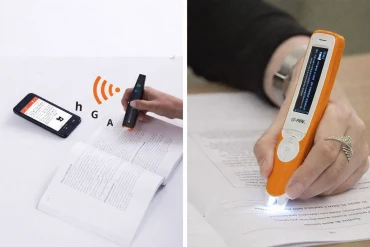
3) Applications PDF (annoter, retrouver, partager)
Pour les dossiers, rapports, articles imprimés puis rescannés, les apps PDF deviennent votre «bureau». Vous surlignez sur papier, vous récupérez les extraits, puis vous les ancrez dans un document de référence. Recherchez des fonctions comme : annotation, signets, commentaires, et surtout une recherche efficace dans le texte OCR.
Exemples fréquents : Adobe Acrobat, PDF Expert, Foxit, Xodo. Selon votre usage, l'important sera la rapidité de recherche et la clarté des annotations partagées.
4) Applications de lecture et de recherche (bibliothèque, citations, références)
Si votre objectif est de construire une base de lecture, des citations et des fiches, une app orientée «références» est souvent plus agréable. Certaines solutions gèrent les métadonnées, les auteurs, les tags, et l'export de citations. On pense notamment à Zotero (et ses connecteurs), ou à des lecteurs comme Readwise Reader pour centraliser des surlignages multi-sources.
Le point clé ici : l'export des extraits avec contexte (titre, page, source) pour éviter l'extrait orphelin impossible à resituer.
Compatibilité : check-list rapide avant de choisir
Pour éviter l'achat «coup de cœur» qui finit dans un tiroir, gardez cette liste sous la main. Elle est volontairement terre-à-terre.
- Votre appareil principal : Android, iOS, Windows, macOS, ou un mélange ?
- Le besoin de mode hors-ligne (transports, amphi, zones sans réseau).
- Qualité OCR : gère-t-il bien le français, les colonnes, les polices serrées ?
- Export : PDF annoté, texte brut, DOCX, ou Markdown selon vos outils.
- Classement : tags, dossiers, recherche, et possibilité d'ajouter vos notes.
- Synchronisation : cloud propriétaire, Google Drive, Dropbox, OneDrive.
- Respect de la vie privée : où vont vos scans, et pouvez-vous désactiver certaines sync ?
Tableau comparatif : quel type d'app pour quel usage ?
Type d'application |
Idéal pour |
À vérifier |
Exemples courants |
|---|---|---|---|
Appli constructeur |
Importer les captures, gérer l'appareil |
Export, OCR, synchro, stabilité |
App dédiée selon la marque |
Prise de notes |
Relier extraits + idées + plans |
Support Markdown, recherche, templates |
Notion, OneNote, Obsidian, Evernote |
PDF / documents |
Annoter, partager, archiver |
Qualité OCR, commentaires, recherche |
Acrobat, PDF Expert, Foxit, Xodo |
Références / lecture |
Citations, bibliographie, veille |
Conservation des sources, tags, export citations |
Zotero, Readwise Reader |
Petits scénarios concrets (pour se projeter)
Étudiant : vous surlignez 12 pages d'un polycopié. L'appli constructeur récupère les passages, puis vous exportez en texte. Dans votre app de notes, vous ajoutez trois titres, une définition, et une question piège. Au final, vous obtenez une fiche claire plutôt qu'un arc-en-ciel sur papier. [ Voir ici aussi ]
Consultant : vous surlignez des clauses dans un document imprimé. Ensuite, vous regroupez les extraits dans une note partagée, et vous joignez un PDF annoté. Ce duo (extraits + PDF) évite le «je l'avais vu quelque part».
Lecteur passionné : vous capturez des citations, vous les envoyez vers une bibliothèque de lecture, puis vous les taguez par thèmes. Avec le temps, votre base devient une constellation : chaque extrait renvoie à d'autres idées.
La métaphore du «tamis» pour choisir votre application
Imaginez votre flux comme un tamis à trois mailles. Première maille : capturer (le surlignage). Deuxième : filtrer (OCR et nettoyage). Troisième : conserver (classement et recherche). Si la deuxième maille est mauvaise, vous récupérez du texte bancal. Si la troisième est faible, vous perdez tout dans un dossier «À trier». Cherchez donc une app (ou un duo d'apps) qui rend ces trois étapes agréables, pas seulement possibles.
FAQ
Voici les questions qui reviennent le plus souvent quand on veut marier surligneur intelligent, stylo numérique et applications du quotidien.
Un surligneur intelligent marche-t-il avec n'importe quelle application de notes ?
Rarement en direct. Le plus fréquent, c'est un passage par l'app du fabricant, puis un export (copier-coller, fichier texte, PDF, ou synchronisation cloud) vers votre application de notes.
Comment savoir si l'OCR sera bon pour mes documents en français ?
Testez avec une page difficile : police petite, accents, colonnes, et un encadré. Si l'appli permet d'éditer le texte après capture, c'est souvent un bon signe pour corriger rapidement les erreurs.
Est-ce compatible avec un usage «stylo numérique» et prise de notes manuscrites ?
Oui, à condition d'avoir un point de rassemblement. Beaucoup de personnes stockent les surlignages dans la même app que leurs notes (ou dans une app de notes reliée), pour relier extrait tapé + commentaire manuscrit.
Quels formats d'export privilégier pour ne pas être coincé ?
Le trio le plus confortable : texte brut (TXT) pour la portabilité, PDF annoté pour le contexte, et Markdown si vous travaillez avec une app orientée écriture structurée.
Puis-je synchroniser sans cloud du fabricant ?
Selon les modèles, oui via export local ou via un cloud tiers (Drive, Dropbox, OneDrive). Vérifiez la présence d'un mode USB ou d'un export fichier sans compte obligatoire.
Les surlignages peuvent-ils être retrouvés par recherche de mots-clés ?
Oui si le texte est correctement converti et indexé. La recherche dépend ensuite de l'app de destination : certaines indexent instantanément, d'autres demandent un import spécifique.
Quelle combinaison simple recommander pour démarrer sans se disperser ?
Commencez avec l'app du surligneur + une seule app de destination (notes ou PDF). Une règle utile : un seul endroit pour classer, et un seul format d'export régulier.
Un dernier réglage qui change tout : vos «règles de surlignage»
Avant même de parler applis, fixez une petite convention (oui, ça paraît scolaire, mais ça marche). Par exemple : jaune = idée clé, vert = définition, rose = chiffre, bleu = action à faire. Ensuite, dans votre app de notes, créez un modèle avec 4 rubriques qui reprennent ces couleurs. Vos extraits arrivent, vous les répartissez en 2 minutes, et vous gardez un système stable. Cette discipline légère rend le duo surligneur intelligent + application vraiment fluide, presque automatique, sans vous forcer à devenir une machine.


A propos de nous : Clara Graphite

Passionnée par l'écriture et la technologie, je m'appelle Clara Graphite. Depuis des années, j'explore l'univers fascinant des stylos numériques, toujours à la recherche des outils qui subliment la créativité. J'aime partager mes découvertes, mes astuces et mes tests pour aider chacun à trouver le stylo numérique qui lui correspond. Pour moi, le mariage du traditionnel et du digital ouvre des horizons infinis à l'imagination. Rejoignez-moi pour explorer ensemble ce monde en perpétuelle évolution !