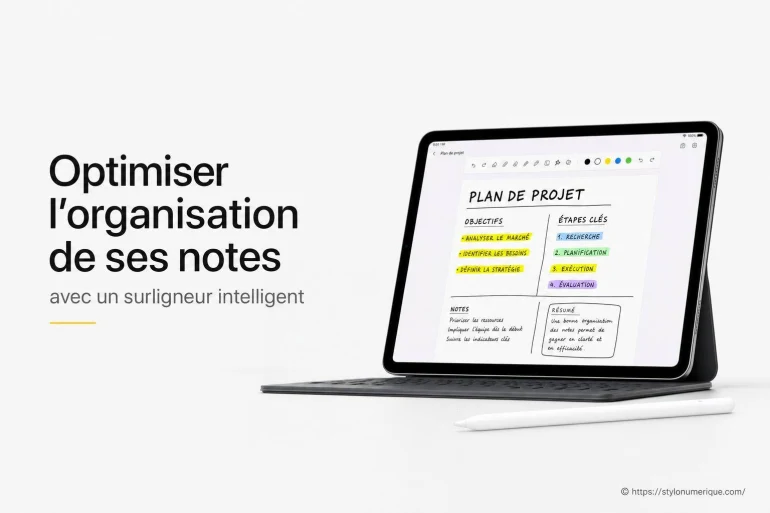
Optimiser l’organisation de ses notes avec un surligneur intelligent : comment s’y prendre ?
- Optimiser l'organisation de ses notes avec un surligneur intelligent
- Ce qu'un surligneur intelligent fait vraiment (et ce qu'il ne fait pas)
- Un flux de travail simple, du papier vers un système clair
- Comparer les surligneurs intelligents : les critères qui changent l'expérience
- Limiter les erreurs OCR : petites habitudes qui font gagner du temps
- FAQ
Quand vos notes s'accumulent (cours, réunions, idées griffonnées), le vrai problème n'est pas d'écrire plus vite : c'est de retrouver l'information au bon moment, sans relire des pages entières. Un surligneur intelligent répond précisément à ce besoin. Il permet de pointer une phrase sur papier, de la numériser via OCR, puis de la classer dans une application pour la rechercher plus tard. On garde le confort du papier, tout en profitant des usages du numérique : copier-coller, tags, dossiers, synchronisation, lecture audio, traduction selon les modèles.
Optimiser l'organisation de ses notes avec un surligneur intelligent
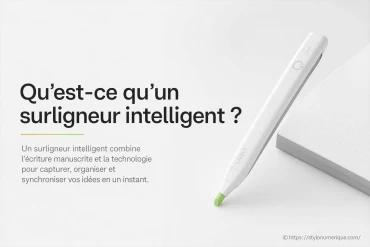
Un surligneur intelligent ressemble à un marqueur, mais son rôle est différent : il capte du texte imprimé (parfois manuscrit selon les appareils et la qualité d'écriture), le convertit en texte éditable et l'envoie vers une appli. Le gain se joue sur deux points : vous réduisez le temps passé à recopier et vous créez un système de classement léger, utilisable au quotidien. C'est un peu comme passer d'une bibliothèque de piles de feuilles à un catalogue : les livres restent physiques, mais la recherche devient instantanée. [ Voir ici aussi ]

- Ophayapen Stylo Connecté 3-...
 ★★★★★
★★★★★ 129,99 €Voir
 - NEWYES Stylo Numérique 4.0,...
 ★★★★★159,99 €Voir
 - Yuan Smart Writing Set, Car...
 ★★★★★104,98 €Voir
 - Yuan Smart Writing Set, A4 ...
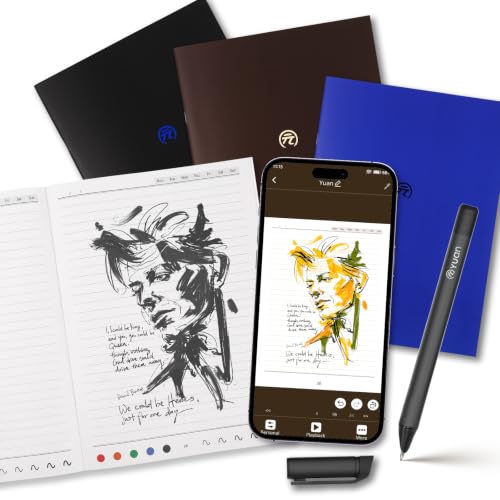 ★★★★★84,00 €
88,43 €Voir - NEWYES Syncpen 3.0 Set - St...
 ★★★★★143,59 €Voir
 - NEWYES Smart Pen 4.0 Set Sy...★★★★★143,59 €Voir
- Yuan Smart Writing Set, Car...
 ★★★★★95,99 €Voir
 - Yuan Smart Writing Set - Ca...
 ★★★★★90,99 €Voir
 - Yuan Kit Stylo Intelligent ...
 ★★★★★89,95 €
94,99 €Voir

Idée simple : au lieu de surligner pour « relire plus tard », vous surlignez pour capturer, archiver et retrouver.
Ce qu'un surligneur intelligent fait vraiment (et ce qu'il ne fait pas)
La promesse varie selon les marques, mais les fonctions reviennent souvent. D'abord l'OCR (reconnaissance de caractères) : vous faites glisser l'appareil sur une ligne de texte imprimé, il la numérise, puis l'application vous propose le résultat. Ensuite, l'organisation : création de notes, ajout de tags, export vers d'autres outils.
En revanche, il ne remplace pas toujours un scanner à plat pour des pages entières, ni une appli de dictée pour des cours complets. Et l'OCR n'est pas magique : la mise en page compliquée (colonnes, tableaux très denses, polices fantaisie) augmente les erreurs. Le bon usage, c'est de capturer les passages utiles (définitions, citations, consignes, chiffres) plutôt que tout le document.
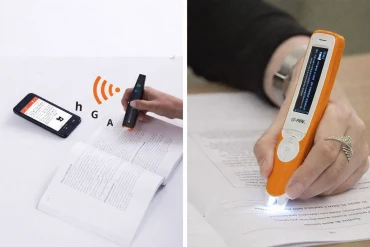
Les fonctions qui comptent le plus pour organiser ses notes
Pour une organisation solide, cherchez surtout des options qui vous évitent de créer du désordre numérique.
- Recherche plein texte dans l'appli : retrouver une phrase sans se souvenir du dossier.
- Tags/étiquettes : «exam», «client X», «bibliographie», «à réviser».
- Export (TXT, DOCX, PDF, e-mail, presse-papiers) : pour intégrer vos extraits dans un cours, un rapport, une note de synthèse.
- Synchronisation multi-appareils : téléphone + ordinateur, pour classer au calme plus tard.
- Traduction et/ou lecture audio : utile en langues, ou pour relire en marchant.
Un flux de travail simple, du papier vers un système clair
Le piège classique, c'est de numériser... puis de laisser les notes s'empiler dans «Boîte de réception». Pour éviter ça, adoptez une routine courte, réaliste, qui tient même les semaines chargées.
- Capture : surlignez uniquement les unités actionnables (définition, argument, donnée, tâche, citation).
- Nettoyage rapide : corrigez les erreurs OCR évidentes (accents, mots coupés) avant d'oublier le contexte.
- Étiquetage : 2 à 4 tags maximum + éventuellement une source («cours droit», «réunion budget»).
- Rangement : un dossier par projet/matière, pas plus. Trop de dossiers = on ne choisit plus.
- Réutilisation : copiez l'extrait dans votre document final (fiche de révision, compte rendu, plan).
Si vous aimez les systèmes très visuels, vous pouvez aussi ajouter un tag «à trier» et y revenir en fin de semaine. L'essentiel est de garder un chemin court entre la capture et la réutilisation.
Comparer les surligneurs intelligents : les critères qui changent l'expérience
Deux appareils peuvent sembler proches sur une fiche produit, mais se comporter très différemment en vrai. Avant achat, posez-vous des questions concrètes : est-ce que je veux scanner des lignes isolées ou des paragraphes ? Est-ce que je travaille surtout sur des livres, des polycopiés, des documents A4 ? Est-ce que j'ai besoin de traduction ? Est-ce que je veux envoyer mes extraits vers une appli de notes déjà utilisée ?
Critère |
Ce que ça change au quotidien |
À vérifier |
|---|---|---|
Précision OCR |
Moins de corrections, donc un classement plus rapide. |
Langues prises en charge, gestion des accents, polices, alignement. |
Mode scan |
Capture fluide de lignes vs blocs plus longs. |
Scan ligne par ligne, scan en continu, capacité à gérer les retours à la ligne. |
Application et exports |
Vos extraits vont (ou non) là où vous travaillez déjà. |
Export texte, PDF, e-mail, intégrations, copie rapide. |
Traduction / lecture audio |
Révision en mobilité, aide en langues, accessibilité. |
Qualité des voix, langues, fonctionnement hors ligne ou non. |
Ergonomie |
Si l'appareil «accroche» au papier, vous l'abandonnerez. |
Prise en main, boutons, retour haptique/sonore, autonomie, recharge. |
Étudiants : transformer un cours en fiches sans recopier
Pour réviser, l'intérêt n'est pas de tout numériser, mais de fabriquer une base d'extraits «prêts à ficher». Exemple simple : vous surlignez une définition et deux lignes d'exemple, vous les envoyez dans une note «Chapitre 3», puis vous ajoutez le tag à mémoriser. Au moment de faire une fiche, vous piochez dans la liste des extraits au lieu de relire tout le poly.
Un petit détail change tout : ajoutez une règle personnelle du type «une capture = une idée». Cela évite les notes-mammouths impossibles à relire, et facilite la recherche.
Professionnels : comptes rendus et preuves de décision
En réunion, on note souvent des chiffres, des décisions, des délais. Le surligneur intelligent sert ici à capturer un passage d'un document papier (devis, procédure, cahier des charges imprimé) et à l'attacher à un projet. La valeur : retrouver la formulation exacte d'une clause, ou une donnée chiffrée, sans repartir fouiller dans un classeur.
Si vous travaillez avec plusieurs interlocuteurs, pensez à un tag par client/projet, et un tag «à valider». L'application devient alors un petit tableau de bord d'extraits en attente, plus léger qu'une gestion documentaire complète.
Limiter les erreurs OCR : petites habitudes qui font gagner du temps
Les erreurs viennent souvent de choses banales : lumière faible, texte incliné, scan trop rapide. Pour améliorer la reconnaissance sans se compliquer la vie :
- Posez la page à plat et scannez dans le sens de la ligne, sans accélérer sur les mots longs.
- Évitez de capturer une ligne qui traverse une pliure ou une ombre.
- Si le texte est en colonnes, scannez colonne par colonne (sinon l'OCR mélange l'ordre).
- Corrigez tout de suite les termes «sensibles» : noms propres, unités, références, formules.
Et si vous travaillez beaucoup sur des documents en langues, vérifiez que la langue OCR est bien réglée : une mauvaise langue augmente les confusions (accents, ligatures, apostrophes).
FAQ
Voici des réponses directes aux questions qui reviennent souvent avant de choisir et d'utiliser un surligneur intelligent.
Un surligneur intelligent peut-il reconnaître l'écriture manuscrite ?
Certains appareils et applications proposent une reconnaissance du manuscrit, mais la fiabilité dépend fortement de la lisibilité, de la régularité des lettres et du style d'écriture. Pour des notes manuscrites rapides, il faut s'attendre à relire et corriger davantage que pour du texte imprimé.
Est-ce que l'OCR fonctionne hors connexion ?
Ça dépend du modèle et de l'application. Certains font une partie du traitement sur l'appareil ou sur le téléphone, d'autres passent par un service en ligne. Si vous scannez souvent en bibliothèque, en train ou dans des lieux mal couverts, vérifiez ce point dans les spécifications.
Quelles applications sont les plus pratiques pour classer les extraits ?
Les plus pratiques sont celles qui combinent recherche, tags et export simple. L'idéal est de pouvoir envoyer un extrait vers l'outil que vous utilisez déjà pour écrire (prise de notes, traitement de texte, gestion de tâches), afin de ne pas multiplier les boîtes de stockage.
Peut-on scanner des livres sans les abîmer ?
Oui, si vous gardez la page bien ouverte et stable. Évitez de scanner près de la reliure quand le texte se courbe. Un support de livre ou une simple règle pour aplatir légèrement la page peut améliorer la lecture sans forcer sur la tranche.
Comment éviter d'accumuler des extraits inutiles ?
Fixez une règle de sélection : ne capturer que ce qui sert à une fiche, une décision, une citation ou une action. Ajoutez ensuite un tag unique par intention («à réviser», «à citer», «à faire») : vous gardez une base courte, exploitable, et vous retrouvez l'essentiel en quelques recherches.
Un dernier conseil très concret : créez un tag «source» au format court (ex. «livre-eco», «cours-1», «procédure-qualité») et appliquez-le systématiquement. Le jour où vous devrez vérifier un extrait, vous retrouverez le document d'origine en quelques secondes, et vos notes resteront fiables même quand elles circulent entre plusieurs projets.
👉 Lire aussi: Dessiner avec un stylo connecté : possibilités, limites et bons choix et Stylos connectés : comparatif des modèles populaires


A propos de nous : Clara Graphite

Passionnée par l'écriture et la technologie, je m'appelle Clara Graphite. Depuis des années, j'explore l'univers fascinant des stylos numériques, toujours à la recherche des outils qui subliment la créativité. J'aime partager mes découvertes, mes astuces et mes tests pour aider chacun à trouver le stylo numérique qui lui correspond. Pour moi, le mariage du traditionnel et du digital ouvre des horizons infinis à l'imagination. Rejoignez-moi pour explorer ensemble ce monde en perpétuelle évolution !